02 crop

Vzhled

Vzhled pracovního prostředí si můžete upravit v nastavení vzhledu viz. obrázek.
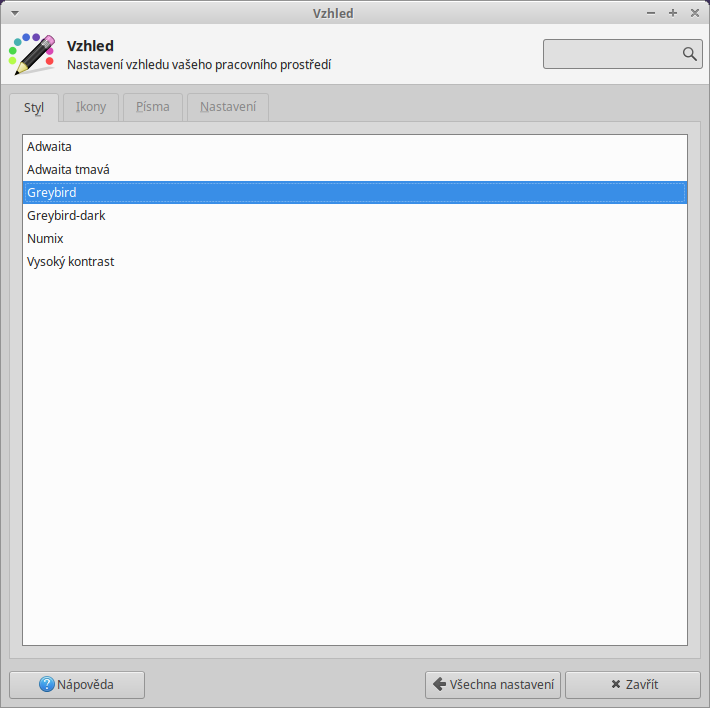
Obr. 1 - Styl
Obr. 1 – Styl

Na záložce Styl máte na výběr z několika předdefinovaných motivů. Stačí si vybrat ten, který vám vyhovuje nejvíce. Pokud si chcete změnit vzhled všech ikon v systému, přepněte se na záložku Ikony.

02 3
Obr. 2 – Ikony

Zde máte na výběr opět několik předdefinovaných stylů.

Na záložce Písma změňte výchozí písmo a velikost písma operačního systému, výchozí neproporcionální písmo, které je důležité zejména v terminálu respektive tam, kde zadáváte příkazy. Písmo by mělo být dobře čitelné, aby jste zamezili překlepům, proto neproporcionální. Vykreslování písma je důležité pro dobrou čitelnost. Zaškrtnutím volby Povolit vyhlazování docílíte lepší čitelnosti, písmo by nemělo být pixelované. Záleží ovšem na zobrazovacích jednotkách (monitor, displej notebooku, televizor), volbu použijte na subjektivním pocitu.

Hinting znamená, že mnohá písma poskytují dodatečné informace o nejlepším způsobu jejich vykreslování. Nejlepší vzhled vyberte opět podle subjektivního pocitu. Na výběr máte čtyři možnosti a sice Žádné, Mírné, Střední a Úplné. Na obrazovkách TFT nebo LCD lze pomocí volby Pořadí subpixelů zvýšit kvalitu písma volbou správného pořadí barevných složek pixelů. Opět závisí na subjektivním pocitu. Pokud máte pocit, že velikost písma je příliš malé nebo velké než jaké systém sám nalezl na základě parametrů zobrazovací jednotky, můžete toto upravit vlastním nastavením rozlišení DPI.
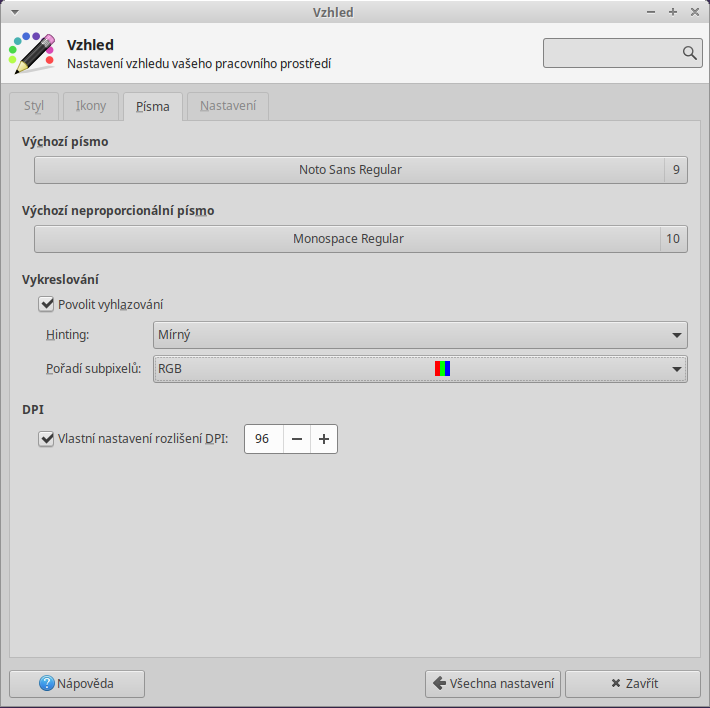
Obr. 3 - Písma
Obr. 3 – Písma

Nastavení

Poslední záložka Nastavení umožňuje ještě více doladit vzhled systému kupříkladu Styl panelu nástrojů. Na výběr jsou Ikony, Text, Text pod ikonami a Text vedle ikon. Líbí se vám ikony na tlačítkách pak zaškrtněte volbu Zobrazovat obrázky na tlačítkách. Stejným způsobem lze zapnout či vypnout obrázky v nabídkách programů. Povolení volby Povolit úpravy klávesových zkratek má za následek změnu klávesových zkratek položek nabídky přejetím kurzoru myši nad položkou nabídky a stiskem nové klávesové zkratky. Pokud vyžadujeme, aby systém vydával zvuky při různých událostech, máme k dispozici dvě volby. Je však potřeba, aby byla nainstalována knihovna Canberra. Tyto dvě položky se nacházejí v sekci Zvuky událostí. Velikost oken v celém systému lze až 2x zvětšit v rozbalovací nabídce Přizpůsobení velikosti zobrazení oken.
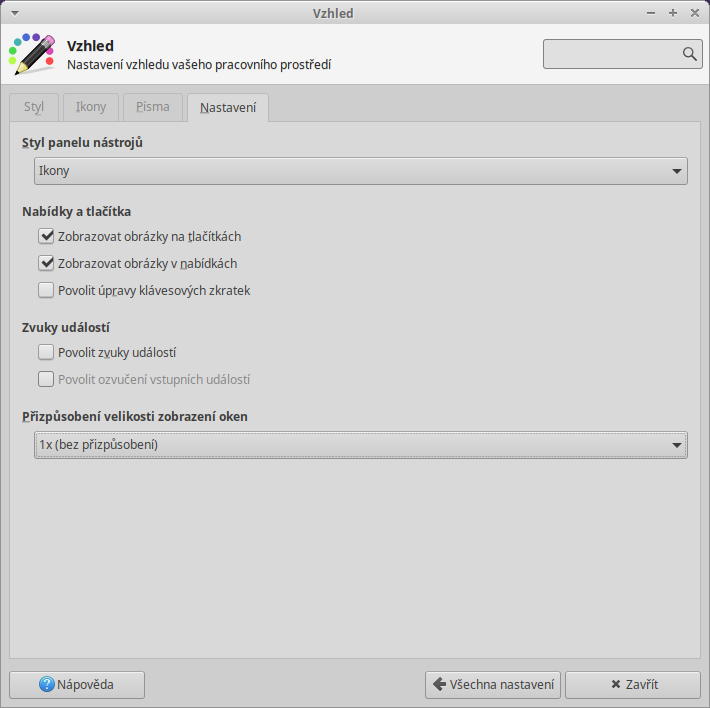
Obr. 4 - Nastavení
Obr. 4 – Nastavení

Podobné příspěvky

  • Datum a čas

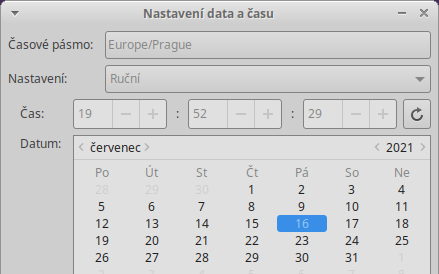
    Abyste mohli provést změnu data a času, musíte nejprve tuto funkci Odemknout. Po kliknutí na příslušné tlačítko zadejte administrátorské heslo. Poté již můžete upravit Časové pásmo, v kterém se právě nacházíte, Nastavení ruční nebo synchronizované se servery v internetu a konečně Čas a Datum.

  • Displej

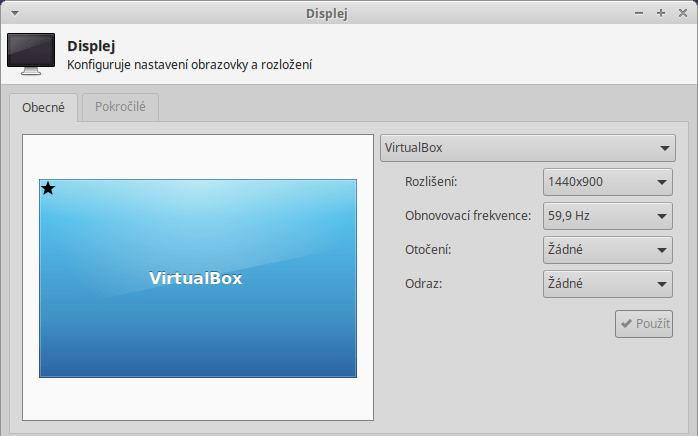
    Rozlišení zobrazení pracovní plochy změníte v nastavení Displej, kterou naleznete v kategorii Nastavení. Po spuštění aplikace se zobrazí okno viz. Obr. 1. Obecné Záložka Obecné obsahuje rozevírací nabídku typu monitoru, popřípadě typ více monitorů, záleží kolika vstupy disponuje grafická karta a kolik vstupů je z grafické karty zapojených do jednotlivých monitorů. Po vybrání konkrétního monitoru,…

  • Editor nabídky – MenuLibre

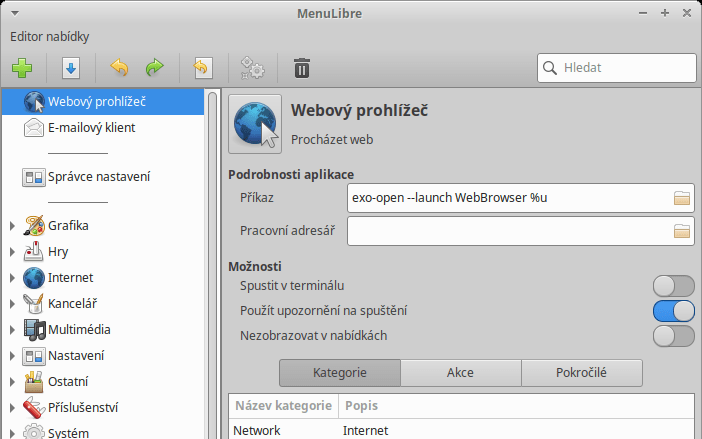
    Chtěli byste si upravit nabídku Whisker tak, jak by vyhovovala vám? V horní části okna Editor nabídky – MenuLibre se nachází řada ikon, každá z nich má svojí specifickou funkci. První zleva – zelené plus – umožňuje přidat tři položky. První položka Přidat spouštěč způsobí přidání spustitelného souboru jako například textový editor, hru, multimediální přehrávač…

  • Editor typů MIME

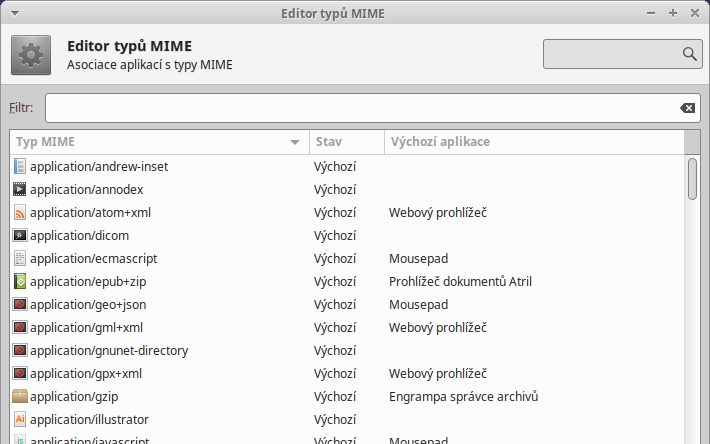
    Jestliže si z nějakého důvodu nepřejete, aby se soubor s určitou koncovkou otevíral v přidruženém programu, můžete toto změnit v Editor typů MIME. Různé soubory jsou asociovány s různými programy, což znamená že soubor s koncovkou soubor.xls otevírá aplikace LibreOffice Calc, což je alternativa k programu Microsoft Excel. Musíte znát konkrétní koncovku souboru a název…

  • Jazyková podpora

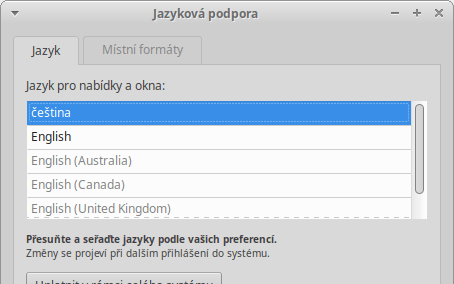
    Pravděpodobně většina z vás dá přednost česky mluvícímu operačnímu systému. To lze nastavit v aplikaci Jazyková podpora. Pokud při instalaci zvolíte češtinu, nemusíte se o nic starat a systém na vás mluví česky. Jako druhý jazyk systém používá angličtinu. Pokud v systému existuje program, který není počeštěn, je zvolen domovský jazyk který určil programátor (programátoři,…

  • Klávesnice

    Pro změnu nastavení, klávesových zkratek a rozložení klávesnice použijte nastavení Klávesnice. Na první záložce Chování zatrhněte, zda chcete Obnovit stav přepínače numlock po spuštění (zda chcete, aby byla numerická klávesnice po spuštění zapnutá nebo vypnutá). Stisknutím klávesy a její trvalé držení způsobíte opakované vysílání své předdefinované hodnoty. Toto opakování můžete vypnout v sekci Nastavení psaní….