01 crop 6

Správa napájení

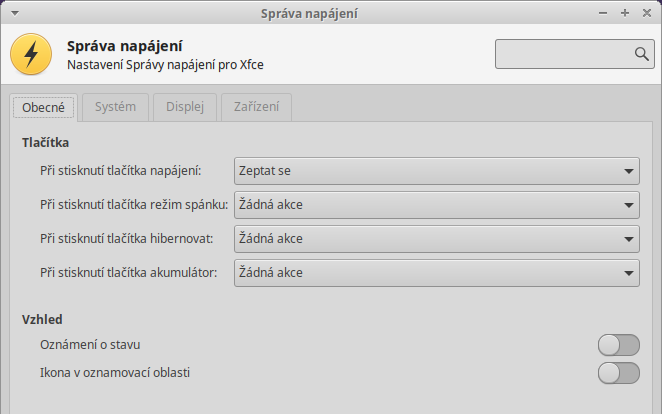
Ne vždy musí počítač běžet naprázdno a plýtvat tak drahocennou energií a zároveň ho nemusíte nutně vypínat, když víte, že za půl hodiny se k němu opět vrátíte. Na kartě Obecné v Správa napájení máte k dispozici několik možností nastavení. Můžete jednotlivým tlačítkům, která jsou k tomu určená, přiřadit funkce, které se mají vykonat při stisku těchto tlačítek.

Obr. 1 - Správa napájení
Obr. 1 – Správa napájení

Na výběr máte několik možností, Žádná akce, Režim spánku, Vypnout a Zeptat se. Záleží na konkrétním tlačítku. Ti, kdo používají notebook, je zde další volba, kde nastavíte, co se bude dít s notebookem v případě, že se zavře víko notebooku. Pokud chcete oznamovat stav nebo zobrazit ikonu na liště v oznamovací oblasti, povolte jednotlivé parametry.

Na další záložce Systém v sekci Úspora napájení systému můžete nastavit, po jak dlouhé době nečinnosti se aktivuje režim spánku a sice při napájení z akumulátoru (týká se notebooku) nebo při napájení ze sítě.
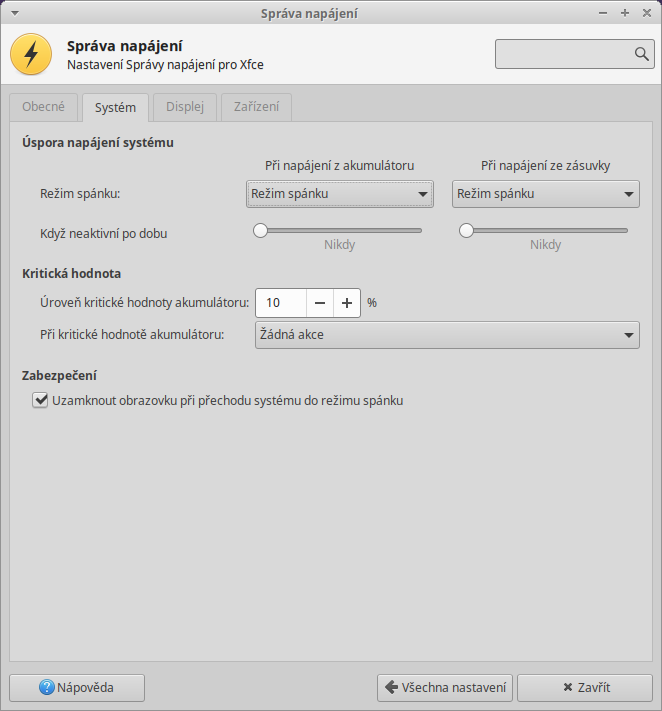
Obr. 2 - Systém
Obr. 2 – Systém

Jestliže si nastavíte kritickou úroveň akumulátoru v procentech, při dosažení této hodnoty si můžete rovněž nastavit, co se bude s notebookem dít. Na výběr máte opět čtyři možnosti – Žádná akce, Režim spánku, Vypnout a Zeptat se. Poslední možností je volba uzamčení obrazovky při přechodu systému do režimu spánku.

Na další záložce Displej nastavíte různé možnosti chování obrazovky při nečinnosti pokud je aktuálně napájena z akumulátoru nebo ze sítě.
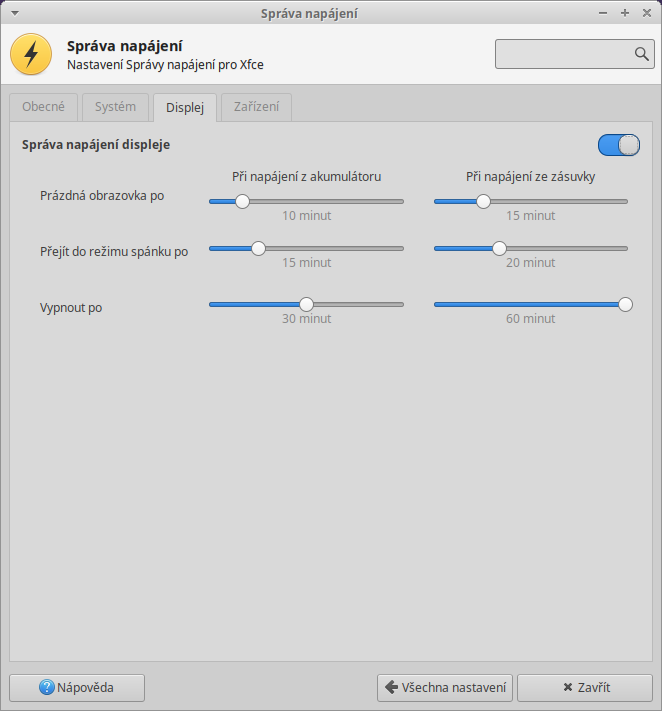
Obr. 3 - Displej
Obr. 3 – Displej

Na záložce Zařízení jsou zobrazeny informace o elektrické síti a baterii, pokud používáte notebook.

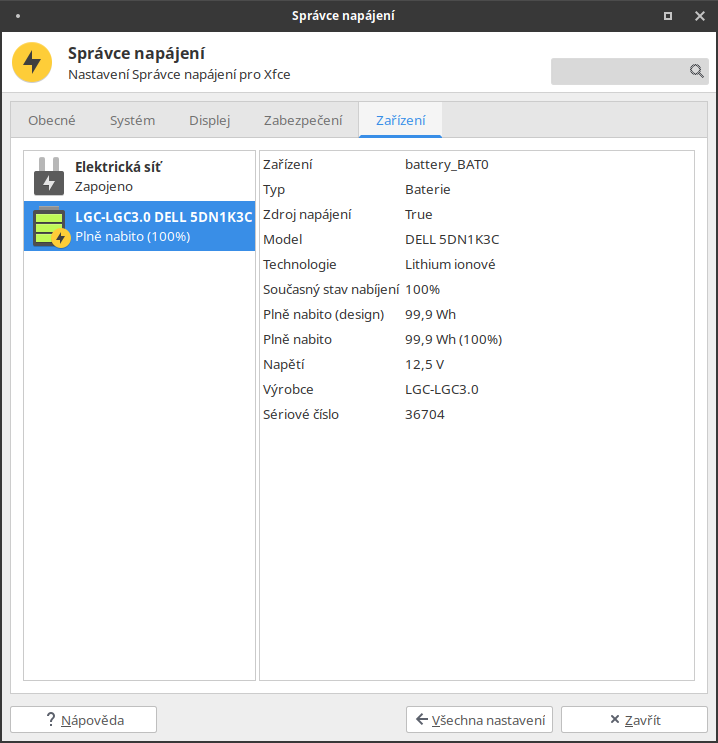
Obr. 4 - Elektrická síť
Obr. 4 – Elektrická síť
Obr. 5 - Baterie
Obr. 5 – Baterie

Podobné příspěvky

  • Datum a čas

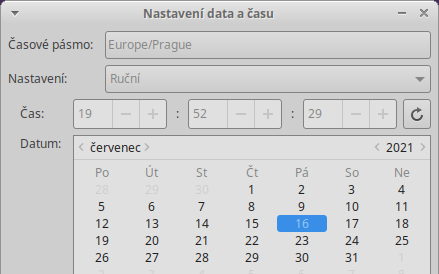
    Abyste mohli provést změnu data a času, musíte nejprve tuto funkci Odemknout. Po kliknutí na příslušné tlačítko zadejte administrátorské heslo. Poté již můžete upravit Časové pásmo, v kterém se právě nacházíte, Nastavení ruční nebo synchronizované se servery v internetu a konečně Čas a Datum.

  • Displej

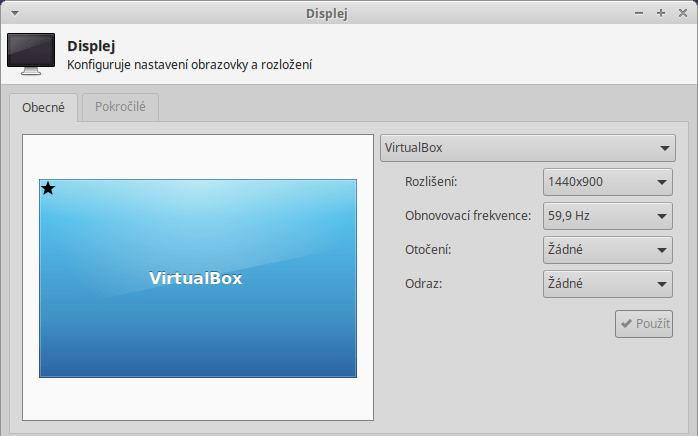
    Rozlišení zobrazení pracovní plochy změníte v nastavení Displej, kterou naleznete v kategorii Nastavení. Po spuštění aplikace se zobrazí okno viz. Obr. 1. Obecné Záložka Obecné obsahuje rozevírací nabídku typu monitoru, popřípadě typ více monitorů, záleží kolika vstupy disponuje grafická karta a kolik vstupů je z grafické karty zapojených do jednotlivých monitorů. Po vybrání konkrétního monitoru,…

  • Editor nabídky – MenuLibre

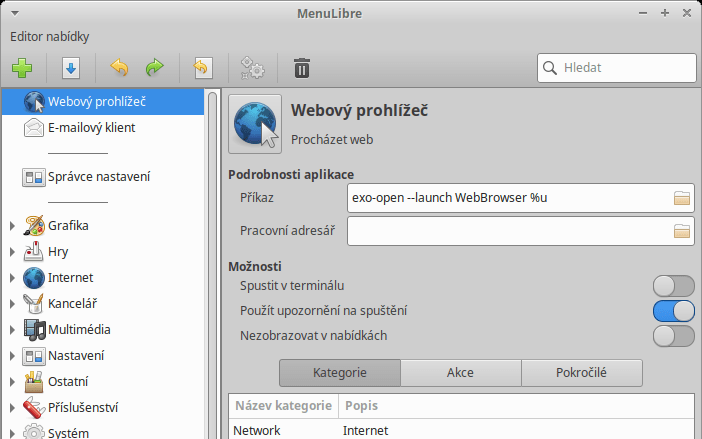
    Chtěli byste si upravit nabídku Whisker tak, jak by vyhovovala vám? V horní části okna Editor nabídky – MenuLibre se nachází řada ikon, každá z nich má svojí specifickou funkci. První zleva – zelené plus – umožňuje přidat tři položky. První položka Přidat spouštěč způsobí přidání spustitelného souboru jako například textový editor, hru, multimediální přehrávač…

  • Editor typů MIME

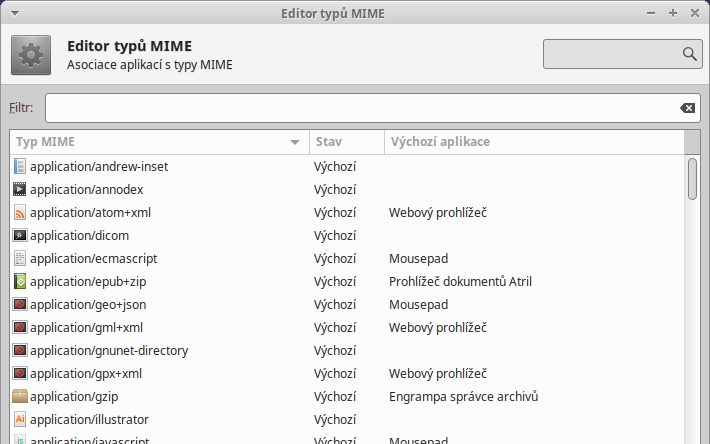
    Jestliže si z nějakého důvodu nepřejete, aby se soubor s určitou koncovkou otevíral v přidruženém programu, můžete toto změnit v Editor typů MIME. Různé soubory jsou asociovány s různými programy, což znamená že soubor s koncovkou soubor.xls otevírá aplikace LibreOffice Calc, což je alternativa k programu Microsoft Excel. Musíte znát konkrétní koncovku souboru a název…

  • Jazyková podpora

    Pravděpodobně většina z vás dá přednost česky mluvícímu operačnímu systému. To lze nastavit v aplikaci Jazyková podpora. Pokud při instalaci zvolíte češtinu, nemusíte se o nic starat a systém na vás mluví česky. Jako druhý jazyk systém používá angličtinu. Pokud v systému existuje program, který není počeštěn, je zvolen domovský jazyk který určil programátor (programátoři,…

  • Klávesnice

    Pro změnu nastavení, klávesových zkratek a rozložení klávesnice použijte nastavení Klávesnice. Na první záložce Chování zatrhněte, zda chcete Obnovit stav přepínače numlock po spuštění (zda chcete, aby byla numerická klávesnice po spuštění zapnutá nebo vypnutá). Stisknutím klávesy a její trvalé držení způsobíte opakované vysílání své předdefinované hodnoty. Toto opakování můžete vypnout v sekci Nastavení psaní….