Správce oken
Styl
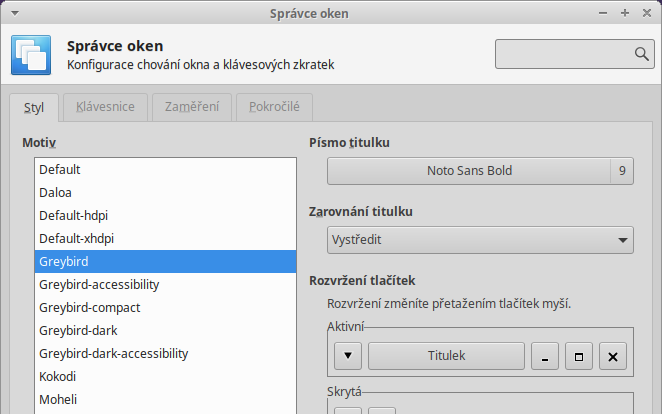
Tak, jako si můžete měnit vzhled panelu, můžete si měnit i vzhled oken aplikací v nastavení Správce oken. V první záložce Styl máte předdefinováno 12 motivů vzhledu oken. Pokud si chcete prohlídnout, jak jednotlivé motivy vypadají, stačí na konkrétní kliknout a změny se ihned projeví.
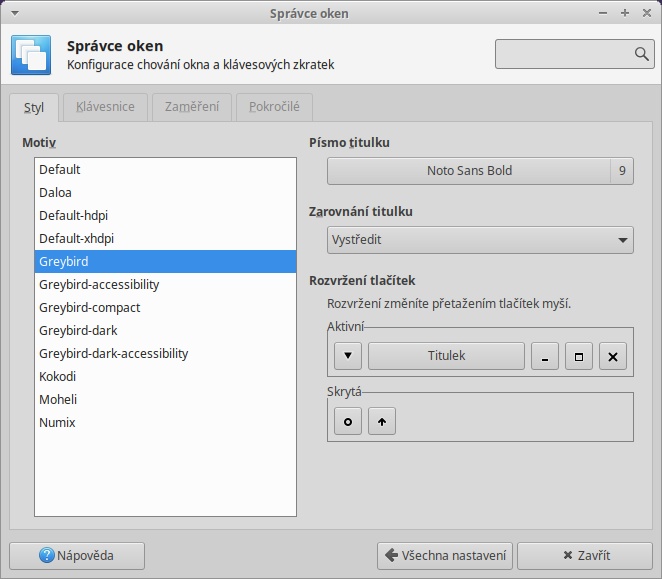
V rozevíracím seznamu Písmo titulku si můžete vybrat, jakým druhem písma a jakou velikostí bude text v názvu okna. K dispozici máte tři možnosti Zarovnání titulku, vlevo, vystředit a vpravo. Můžete si rozvrhnout, jaká tlačítka zobrazíte u názvu okna. K tomu slouží sekce Rozvržení tlačítek, kde se nacházejí dvě podsekce nazvané Aktivní a Skrytá. Přesunem tlačítek z Aktivního do Skrytého a naopak si zvolíte, která tlačítka použijete.
Klávesnice
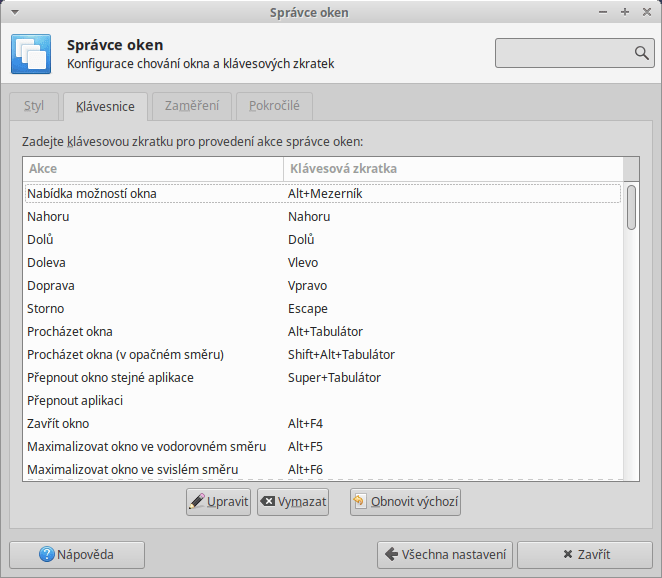
Na záložce Klávesnice v nastavení Správce oken si můžete navolit klávesovou zkratku k ovládání aktivního okna. Po kliknutí na konkrétní klávesovou zkratku si ji přes tlačítka můžete upravit nebo vymazat. Pokud si nějaké klávesové zkratky změníte a zjistíte, že vám nevyhovují, můžete si je přes tlačítko obnovit na výchozí hodnoty.
Zaměření
Na záložce Zaměření si můžete nastavit aktivaci jednotlivých oken.

Výchozí nastavení je Zaměřovat kliknutím což znamená, že na okno, které chcete mít aktivní musíte kliknout. Zaměřovat umístěním ukazatele myši nad okno způsobí, že stačí přejet myší nad konkrétním oknem a toto se stane aktivní, ale zůstane v pozadí. Musíte opět na něj kliknout, aby se dostalo do popředí a viděli jste ho celé. Posuvná lišta určuje délku prodlevy mezi zaměřeními jednotlivých oken. Pokud si z nějakého důvodu nepřejete, aby se nově otevřené okno zaměřovalo (nebude aktivní) odškrtněte volbu Automaticky zaměřovat nově vytvořená okna. V případě, že máte zaškrtnutu volbu Zaměřovat umístěním ukazatele myši nad okno doporučuji zaškrtnout i volbu Po zaměření automaticky přenést okno do popředí což způsobí že po najetí myší na neaktivní okno se toto zaktivní a přenese se do popředí před všechna okna, aniž by se muselo na okno klikat. Při odškrtnutí volby Přenést okno do popředí při kliknutí do okna aplikace způsobí, že pokud kliknete na okno v pozadí, toto se stane aktivní, ale nepřenese se do popředí, takže v něm budete moci provádět změny, ale neuvidíte je, protože okno bude překryto oknem v popředí.
Pokročilé
Na poslední záložce Pokročilé ve Správce oken můžete nastavit jakým způsobem se přichytávají okna k okrajům obrazovky nebo k jiným okrajům.
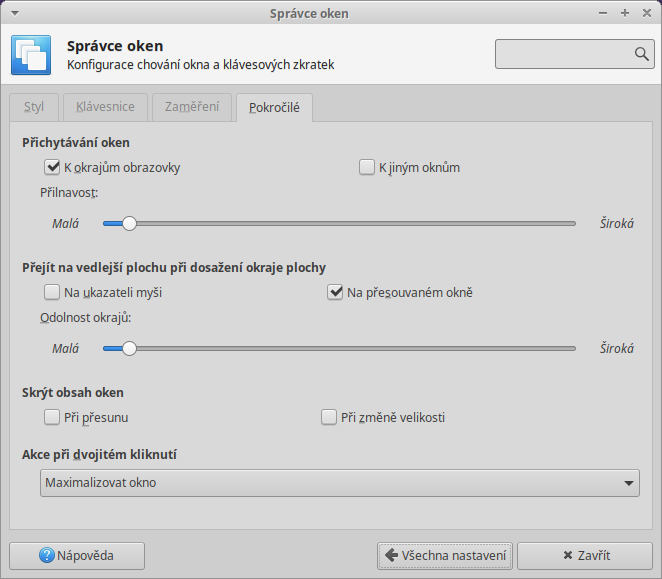
Jakmile se přiblížíte na určitou vzdálenost oknem k okraji obrazovky, přichytne se okno (jakoby magneticky přiskočí ke kraji plochy), abyste nemuseli pracně hledat okraj obrazovky a zbytečně se trefovat a tím pádem i stresovat se, že vám to tak dlouho trvá. Pokud zaškrtnete volbu K jiným okrajům, to co jsme si vysvětlili o kraji obrazovky, se bude dít vůči jiným oknům otevřených na ploše.
V další možnosti Přejít na vedlejší plochu při dosažení okraje plochy máte na výběr, zda při dosažení kurzoru myši okraje displeje se přepnete na další plochu, coč umožní zatržení první volby, nebo se přepnete na další plochu přesunutím okna, což způsobí zaškrtnutí druhé možnosti.
Skrytí obsahu oken
Pokud si přejete při přesouvání nebo při změně okna skrýt obsah okna, zaškrněte potřebné položky u možnosti Skrýt obsah oken.
Při dvojitém kliknutí na záhlaví okna máte možnost si vybrat z několika nabídek, co se bude dít. Zda se okno zaroluje, skrývá, maximalizuje, vyplňuje nebo se nebude dít nic. Tuto možnost najdete pod názvem Akce při dvojitém kliknutí.