Plocha
Pro nastavení tapety, velikosti ikon, či zobrazení ikon na ploše slouží v nastavení ikona s názvem Plocha.
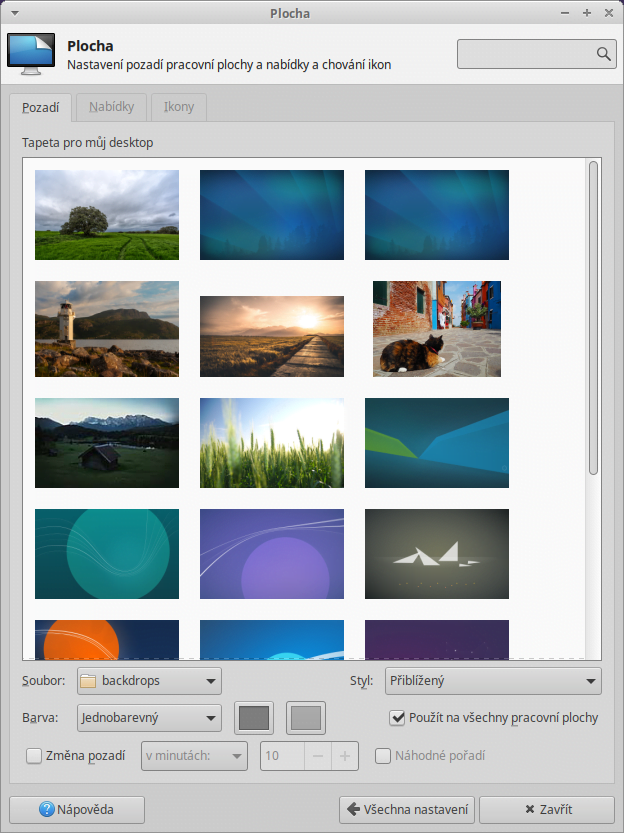
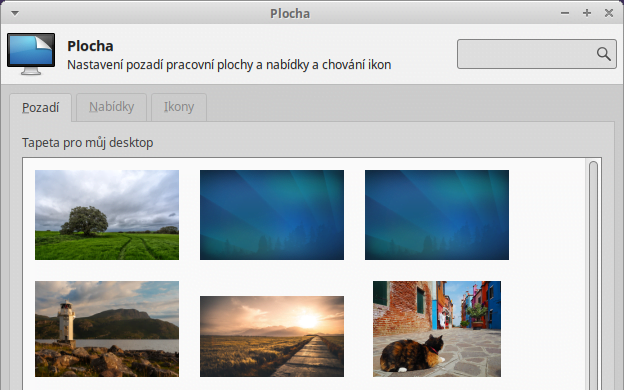
Na první záložce s názvem Pozadí si vyberte tapetu, kterou použijete na vaší ploše. Na výběr máte 19 obrázků a jako výchozí tapeta je zvolena xubuntu-wallpaper.png. Pokud si přejete použít na plochu jiný obrázek než který je na výběr v okně, poslouží vám k tomu rozbalovací nabídka vpravo od textu Soubor. Zde si vyberete adresář, kde máte uloženy obrázky a ty pak můžete použít na plochu. Pokud použijete obrázek, který má jiné poměry stran než má vaše plocha, např. obrázek má čtvercový tvar, plocha obdelníkový, použijte rozbalovací nabídku Styl, kde máte na výběr několik možností, jak obrázek zobrazit na ploše. Na výběr máte šest možností – Žádné, Vystředěný, Vydlážděný, Roztáhnutý, Škálovat a Přiblížený.
Barva
Nechcete mít na ploše obrázek, ale jen barvu, popřípadě barevný přechod? Použijte rozbalovací nabídku nazvanou Barva. Na výběr máte opět několik možností a sice Jednobarevný, Vodorovný přechod, Svislý přechod a Průhledný. Pokud použijete jen barvu, musíte vybrat Žádné v rozevírací nabídce Styl. V případě výběru Jednobarevný máte vpravo vedle rozevírací nabídky zpřístupněnu jen jednu možnost výběru barvy, v případě výběru přechodu obě dvě barvy.
Pokud používáte více než jednu plochu, můžete mít na každé ploše jiný obrázek, popř. jinou barvu. To provedete odškrtnutím položky Použít na všechny pracovní plochy.
Máte-li v adresáři uloženo více obrázků a rádi byste viděli měnící se obrázky na ploše, poslouží vám k tomu zaškrtávací políčko Změna pozadí. Po zaškrtnutí se vám zpřístupní rozevírací seznam, kde si vyberete časový interval měnících se obrázků. Další položkou je číselný údaj a posledním zaškrtávacím políčkem určíte, zda se mají obrázky měnit v náhodném pořadí.
Nabídky

Záložka Nabídky se vztahuje k dalším možnostem pracovní plochy. Po kliknutí pravým tlačítkem myši na pracovní plochu se zobrazí nabídka dalších možností pro pracovní plochu.

V případě odškrtnutí první položky v Nabídce pracovního prostředí odstraníme poslední položku z nabídky, kterou kterou jsme vyvolali pravým tlačítkem myši a tou je položka Aplikace. Odškrtnutím druhé volby odstraníte ikony u aplikací v rozbalovací nabídce Aplikace.

Nabídka seznamu oken v hlavním okně pro nastavení plochy zapíná nebo vypíná volby pro kliknutí prostředním tlačítkem (kolečkem) myši na ploše.
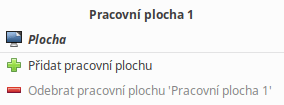
Odškrtnutím první volby zamezíte prostřednímu tlačítku myši, aby se po jeho kliknutí na ploše nabídka seznamu oken zobrazila. Druhá volby zobrazí nebo schová ikony v nabídce seznamu oken.
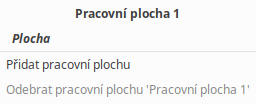
Třetí volbou zobrazíte nebo schováte názvy pracovních ploch, pokud jich máte více, v nabídce seznamu oken.
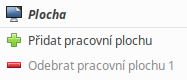
Zaškrtnutí volby Používat podnabídky pro okna každé plochy způsobí zapnutí podnabídky pracovních ploch.
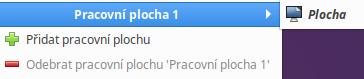
Zobrazit možnost pro přidání a odebrání pracovních prostorů v seznamu způsobí přidání či odebrání položek pro přidání nebo odebrání ploch.
Ikony
Další záložka nazvaná Ikony nastavuje vše co se týká ikon na ploše.
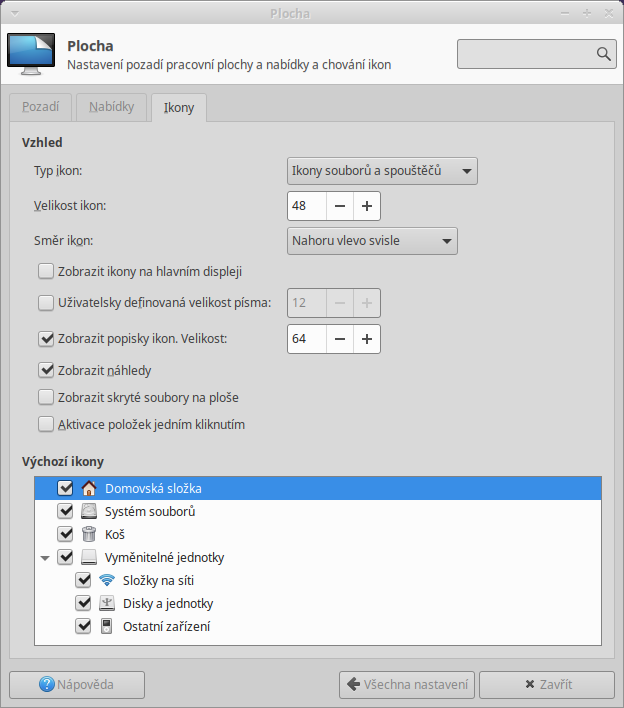
V první volbě Typ ikon jsou v rozbalovací nabídce tři možnosti. První volba Žádné zajistí, že na ploše nebudou zobrazovány žádné ikony. Druhou volbou Minimalizované ikony aplikací zajistíte, že na ploše budou zobrazovány ikony pouze aplikací, které spouštíte zároveň minimalizované do panelu (lišty) v horní části plochy. Třetí volba Ikony souborů a spouštěčů zobrazí na ploše všechny ikony, spouštěče, adresáře a soubory, které si na plochu uložíte.
Druhou volbou Velikost ikon si znaménkem plus nebo mínus nastavíte velikost ikon na ploše, popřípadě změníte velikost ikon přepsáním stávajícího čísla na číslo jiné.
Směr ikon na ploše si můžete zvolit v rozbalovací nabídce. Na výběr máte z osmi možností a sice v každém rohu pracovní plochy řazení ikon vodorovně nebo svisle.
Zobrazit ikony na hlavním displeji znamená, že pokud máte k počítači připojen více jak jeden monitor, vždy by měl být jeden monitor hlavní, na kterém se budou zobrazovat spuštěné aplikace a vyskakovací systémová okna. Touto volbou zajistíte, že se budou ikony zobrazovat právě na tomto monitoru a ne na jiném.
Zaškrtnutím položky Uživatelsky definovaná velikost písma změní velikost textu pod ikonami. Opět můžete použít znaménka plus nebo mínus, či změnit číslo na jinou hodnotu.
Velikost ikon
Zaškrtnutím položky Zobrazit popisky ikon zajistíte zobrazení popisu ikony. Změnu velikosti ikony v popisku ikony docílíte opět změnou číslice nebo znaménkem plus či mínus v nabídce Velikost.

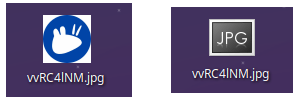
Zaškrtnutím položky Zobrazit náhledy se na ploše místo ikon nebo typů ikon bude zobrazovat jejich náhled viz. obrázek
Pokud si přejete zobrazovat skryté soubory na ploše, zaškrtněte tuto volbu.
Jste-li zvyklí otevírat na ploše ikony jedním klikem místo klasického dvojkliku, zaškrtněte poslední možnost Aktivace položek jedním kliknutím.
V okně ve spodní části karty se nacházejí různé ikony a zařízení, které se zobrazují na ploše po jejích připojení. Zasunete-li USB flash disk do portu USB do počítače, objeví se ikona tohoto zařízení na ploše, pokud tuto možnost máte zaškrtnutou. Stejným způsobem se tak na ploše zobrazí Domovská složka, Systém souborů a Koš.