Šetřič obrazovky
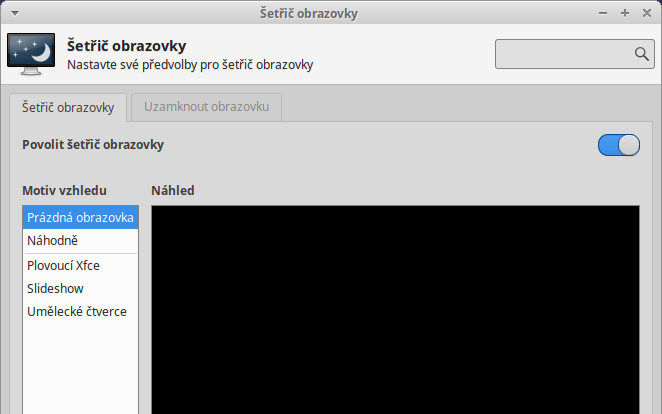
Pokud si přejete používat šetřič obrazovky, měly byste ho v nastavení zapnout. K tomu slouží příslušná karta s názvem Šetřič obrazovky.

Na první záložce se nachází možnost Povolit šetřič obrazovky, kterým povolíte tuto funkci. V motivu vzhledu máte na výběr 5 možností spořiče obrazovky. Při Prázdné obrazovce se nevykresluje nic jen obrazovka ztmavne. Při každém označení určitého motivu vzhledu se zpřístupní tlačítko ozubeného kola, kde můžete nastavit další možnosti spořiče obrazovky. V případě prázdné obrazovky máte na výběr určit časový interval, za jak dlouho se obrazovka přepne ze spořiče do úsporného režimu a druhý interval mezi úsporným režimem a úplným vypnutím obrazovky.
Další motiv Náhodně zapne při každém spuštění spořiče obrazovky jiný (náhodný) motiv vzhledu ze 4 zbývajících motivů. V pravé části karty vidíte náhled právě zvoleného spořiče. K tomuto motivu nejsou zpřístupněny další možnosti.
Plovoucí Xfce
Motiv Plovoucí Xfce zobrazuje na obrazovce myš, která je maskotem desktopového přostředí Xfce jež má symbolizovat rychlost a minimální velikost tohoto prostředí. V dalším nastavení můžete určit, kolik myší se bude maximálně pohybovat po obrazovce. Zatržítkem povolit zobrazení cesty myší, zda budou myši rotovat kolem vlastní osy.
Motiv vzhledu Slideshow umožňuje zvolit jako spořič obrazovky obrázky uložené v určitém adresáři. K tomuto nastavení klikněte na možnosti, které se skrývají pod ikonou ozubeného kola. První položkou Location nastavíte adresář, z kterého chcete spustit obrázky pro spořič Slideshow. Druhou položkou Background color nastavíte barvu pozadí pod tyto obrázky. Zaškrtnutím další položky zakážete spouštění obrázků v náhodném pořadí. Poslední položka povoluje či zakazuje roztahovat obrázek na celou obrazovku.
Motiv Umělecké čtverce zobrazuje celkem 25 čtverců – 5 sloupců a 5 řad – které náhodně mění modrou barvu v různých odstínech. Další nastavení k tomuto motivu nelze nastavit.
V případě použití motivu Náhodně se pod oknem zpřístupní časový interval, kde můžete nastavit změnu motivu vzhledu.
Povolením možnosti Aktivovat šetřič obrazovky při nečinnosti počítače se zpřístupní časové nastavení, kde určíte, za jakou dobu se počítač považuje za nečinný.
Zakázat spořič obrazovky při spuštění aplikací v režimu celé obrazovky se hodí zejména při sledování multimediálního obsahu.
Uzamknout obrazovku
Na kartě Uzamknout obrazovku se nachází další volby pro nastavení spořiče obrazovky. První přepínač Povolit uzamknutí obrazovky zapíná nebo vypíná další volby na této kartě a zároveň po aktivaci umožní uzamknutí obrazovky, což znamená, že po vyskočení ze spořiče pohybem myši se objeví přihlašovací obrazovka do systému. Po zadání hesla je počítač opět k dispozici.
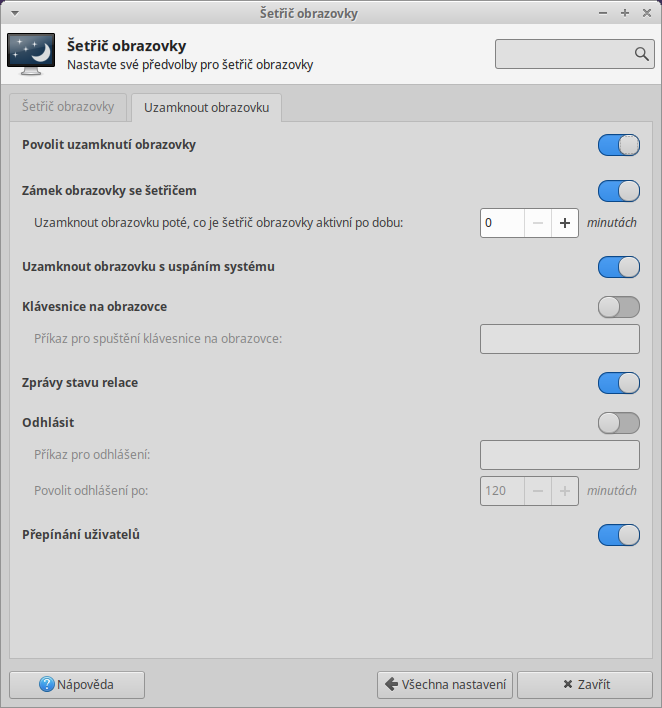
Další přepínací položka Zámek obrazovky se šetřičem způsobí, zda se po zrušení spořiče obrazovky pohybem myši zobrazí přihlašovací obrazovka nebo ne, viz. předešlý odstavec. Uzamknout obrazovku poté, co je šetřič obrazovky aktivní umožňuje, po kolika minutách nastavíte uzamčení obrazovky. Uzamknout obrazovku s uspáním systému zajistíte, že po nastavené době přejde počítač do spořiče obrazovky, uzamkne se obrazovka a uspí se systém, čímž dojde k šetření energie.
Další povolovací položkou je Klávesnice na obrazovce. Jak sám název napovídá, jedná se o klávesnici, která se po pohybu myši s tím zrušení spořiče zobrazí na obrazovce. Jako příkaz pro spuštění použijeme onboard, viz. další položka.
Pokud povolíte položku Odhlásit, zpřístupní se další podnabídka Příkaz pro odhlášení a Povolit odhlášení po minutách, kde nastavíte, za jak dlouho má dojít k odhlášení. Pokud je v systému zadáno více uživatelů, kteří smí ovládat počítač, je možno zapnout přepínání těchto uživatelů při přecházení ze spořiče obrazovky. K tomu slouží poslední přepínatelná položka.