Displej
Rozlišení zobrazení pracovní plochy změníte v nastavení Displej, kterou naleznete v kategorii Nastavení.
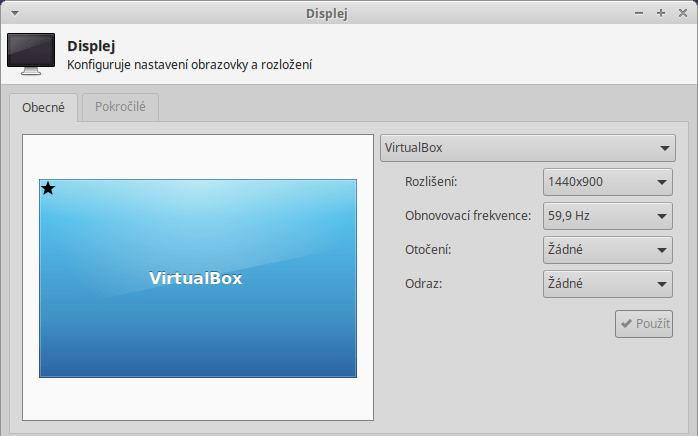
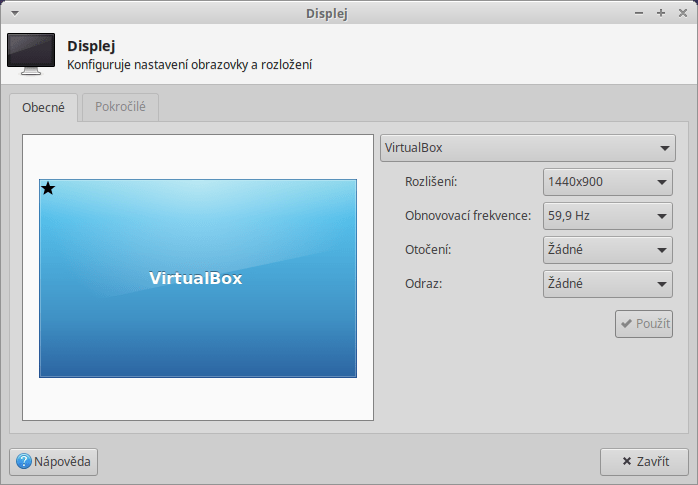
Po spuštění aplikace se zobrazí okno viz. Obr. 1.
Obecné
Záložka Obecné obsahuje rozevírací nabídku typu monitoru, popřípadě typ více monitorů, záleží kolika vstupy disponuje grafická karta a kolik vstupů je z grafické karty zapojených do jednotlivých monitorů. Po vybrání konkrétního monitoru, pokud jich máte zapojených více, se přesuňte na Rozlišení obrazovky, které chcete nastavit. Nejvyšší možné nastavení monitoru se dozvíte v technickém popisu. Obnovovací frekvence monitoru se rovněž dozvíte z technického popisu.
Položka Otočení umožňuje obraz otočit o 90 stupňů doleva, o 90 stupňů doprava, či o 180 stupňů doleva. Toto otočení se hodí v případě, že máte širokoúhlý monitor, který se dá otočit na výšku (právě o 90 stupňů doleva či doprava) kvůli lepšímu čtení internetu, eknih atd.
Odraz nebo-li zrcadlové překlopení obrazu skrývá tři možnosti a to vodorovně, svisle, vodorovně a svisle.

Pokročilé
V záložce Pokročilé si můžete vytvořit profily jednotlivých nastavení obrazovek, které jsme si prošli v předchozím popisu záložky Obecné. Nastavíte si jednotlivé hodnoty pro aplikace (například pro práci s tabulkovým procesorem potřebujete jiné rozlišení obrazovky než pro psaní textu v textovém editoru, kde navíc potřebujete mít otočen monitor na výšku). Těchto profilů můžete mít několik.
Další položkou je Připojování obrazovek, kde se nachází zaškrtávací políčko u položky Po připojení nové obrazovky hned nastavit. Je-li toto políčko zaškrtnuto, po připojení nového monitoru se automaticky zobrazí dialogové okno, které vám poskytuje čtyři nejčastěji používaná rozvržení pro rychlý výběr. Případně můžete kliknutím na tlačítko Upřesnit otevřít běžné dialogové okno Zobrazení a nakonfigurovat celou škálu nastavení nově připojeného monitoru.
Zapnutím volby Automaticky zapínat profily při připojení nové obrazovky způsobí, že pokud jste uložili profil, který odpovídá aktuálně připojeným monitorům, bude u nově připojeného monitoru automaticky použit váš profil při zahájení relace nebo opětovném připojení konkrétních shodných monitorů.
Pod názvem Identifikují se obrazovky se nachází poslední položka záložky Pokročilé s názvem Zobrazit vyskakovací okna pro rozpoznání obrazovek. Kliknutím na toto zaškrtávací políčko se ve spodní části každého monitoru zobrazí informační karta zobrazující název, číslo (u více monitorů) a rozlišení.