Panel
Oznamovací lišta, nacházející se v horní části obrazovky se nazývá Panel. Vlevo se nachází nabídka Whisker, následuje oznamovací oblast spuštěných programů, ikona oznámení, sítě, baterie, pokud máte notebook, hlasitost reproduktorů a datum s časem.

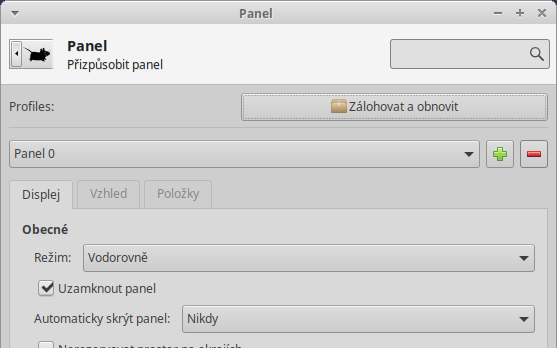
Pro úpravu oznamovací lišty slouží nastavení panelu.
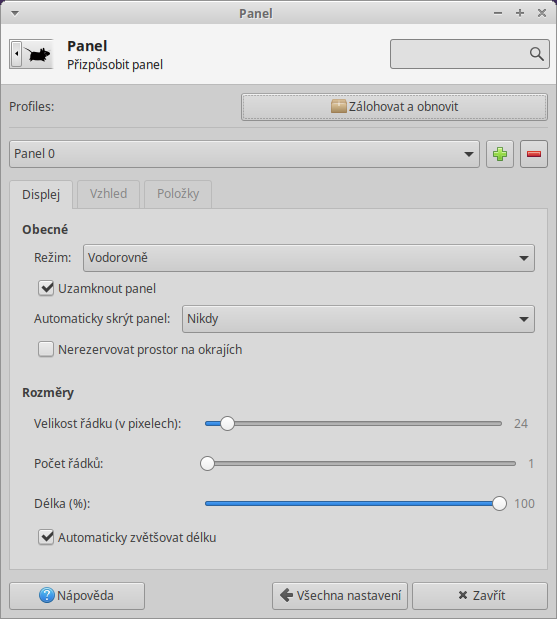
První položka s názvem Profiles dává na výběr, zda toto nastavení chcete zazálohovat, popřípadě obnovit.

Máte k dispozici několik nastavení a sice Aplikovat nastavení, Uložit nastavení, Odebrat nastavení, Exportovat a Importovat. Tyto možnosti se nacházejí ve spodní levé části okna nazvaného Profily panelu. Je zde k dispozici několik přednastavených vzhledů panelu, které můžete aplikovat právě zmíněnými možnostmi.
V hlavním okně pod položkou Profiles se v rozevírací nabídce nachází nápis Panel 0. Jedná se o hlavní panel, který jsme si popsali na začátku kapitoly. Vpravo vedle rozevírací nabídky se nachází dvě tlačítka označená zeleným plusem a červeným minusem. Po kliknutí na tlačítko se zeleným plusem se v rozevíracím seznamu objeví nápis Panel 1 a na ploše se objeví černý pruh.

Pokud v rozevíracím seznamu vyberete Panel 1, po kliknutí na tlačítko s červeným minusem tento odstraníte.
Záložka Displej obsahuje několik nastavení z nichž první se nazývá Režim a určuje zda chcete panel ve vodorovné nebo svislé poloze, či požadujete Pracovní panel. Pracovní panel vypadá stejně jako panel ve svislé poloze s tím rozdílem, že všechny nápisy jsou v poloze vodorovné. Pokud máte zaškrtnutou volbu Uzamknout panel, nebudete moci s panelem pohybovat po pracovní ploše.

Automaticky skrývat panel můžete buď nikdy, chytře nebo vždy. Tato volba se hodí zejména pro aplikace, které využívají celou pracovní plochu a zmenšení jejich okna by způsobilo nekomfortnost práce v aplikaci. Volba Nerezervovat prostor na okrajích způsobí, že otevřená okna aplikací se vykreslují i pod panelem.
Rozměry panelu
Rozměry panelu můžete měnit třemi posuvníky v sekci Rozměry. Prvním posuvníkem změníte Velikost řádku (v pixelech), druhým posuvníkem nastavíte, kolik řádků má obsahovat a posledním posuvníkem nastavíte délku panelu (v procentech). Zatržítkem Automaticky zvětšovat délku povolíte nebo zakážete v případě menší délky panelu než 100% jeho automatickou změnu podle počtu spuštěných aplikací zobrazujících se na panelu (oznamovací oblast spuštěných programů).
Na záložce Vzhled si můžete vybrat styl pozadí panelu. Na výběr jsou tři možnosti. První z nich „žádný (použít systémový styl)“ zobrazí panel tak jak je nastaven styl celého operačního systému. Jednobarevný styl vám umožní nastavit jednu vámi určenou barvu panelu. Volba Obrázek na pozadí umožní vybrat obrázek, který se zobrazí na panelu.
Průhlednost panelu v procentech si můžete nastavit jak při aktivitě tak při neaktivitě panelu např. pokud najedete myší na panel a při aktivitě bude nastaveno 50%, bude z padesáti procent zprůhledněn.
Záložka Položky zobrazuje aplikace, které používáte na panelu. Vpravo vedle okna se nachází první dvě tlačítka kterými můžete zpřeházet pořadí použitých aplikací, další tlačítko se zeleným plus umožňuje přidat další aplikace na panelu, tlačítko s červeným minus umožňuje aplikaci odebrat, tlačítko s ozubeným kolem umožní bližší nastavení jednotlivých aplikací. Žlutá hvězdička zobrazí informace o aktuální vybrané položce.