01 crop 4

Profily barev

Profily barev je sada dat, která charakterizují buď zařízení, jako je projektor, nebo prostor barev, jako je sRGB. Většina profilů barev bývá ve formátu ICC, což je malý soubor s koncovou souboru .icc nebo .icm. Profil barev může být vložen do obrázku, aby definoval rozsah gamutu pro data. Tím se zajistí, že uživatelé uvidí stejné barvy na různých zařízeních.

Každé zařízení, které zpracovává barvy, by mělo mít svůj vlastní profil ICC, a je-li tomu tak, řekne systém, že má správu barev při zpracování od začátku do konce. Při takovém postupu zpracování máte jistotu, že nikde v jeho průběhu nedojde ke ztrátě nebo změně barev.

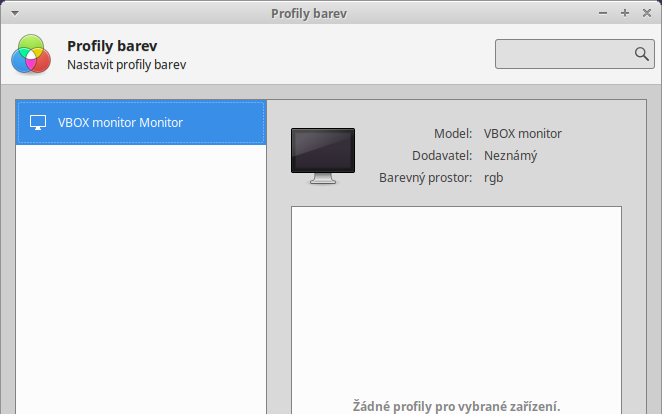
V okně v levé části máte zobrazen jeden, popřípadě více monitorů které využíváte pro svoji činnost.
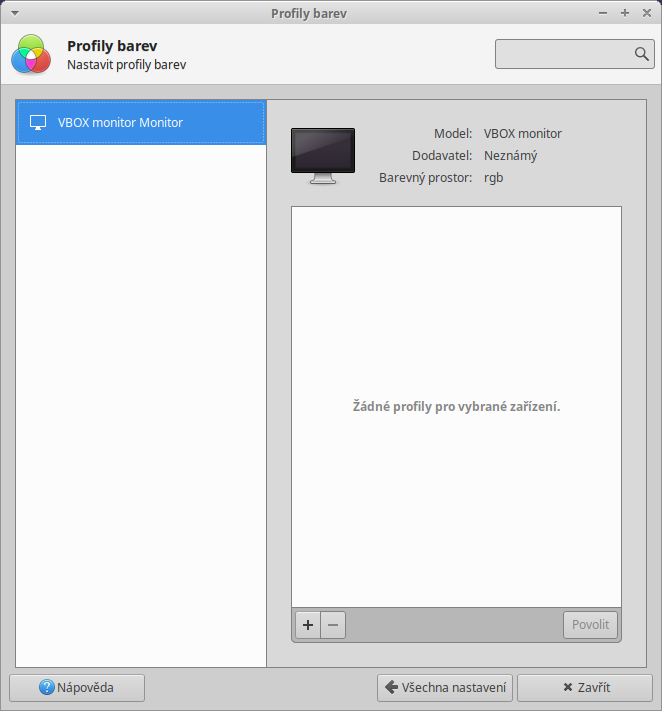
Obr. 1 - Profily barev
Obr. 1 – Profily barev

Po kliknutí na tento monitor se přesuňte do pravé části okna, kde máte na výběr zvolit si potřebný profil barev tlačítkem označeným plus ve spodní části obrazovky. Zde si vyberte několik kompatibilních profilů používaných s monitory. Pokud chcete naimportovat již dříve stažený profil barev od výrobce své zobrazovací jednotky, máte k dispozici ve spodní části tohoto okna potřebné tlačítko, které toto umožňuje. Podporovaný soubor musí mít koncovku „ICC“.
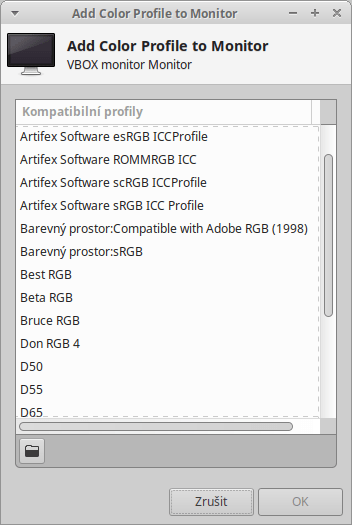
Obr. 2 - Přidání profilů
Obr. 2 – Přidání profilů

Poté stačí tento profil povolit.
Podobné příspěvky

  • Datum a čas

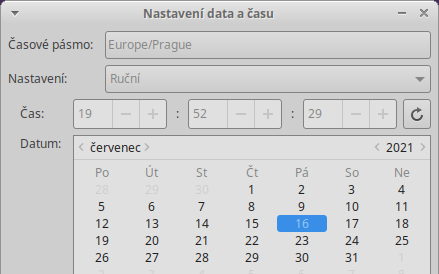
    Abyste mohli provést změnu data a času, musíte nejprve tuto funkci Odemknout. Po kliknutí na příslušné tlačítko zadejte administrátorské heslo. Poté již můžete upravit Časové pásmo, v kterém se právě nacházíte, Nastavení ruční nebo synchronizované se servery v internetu a konečně Čas a Datum.

  • Displej

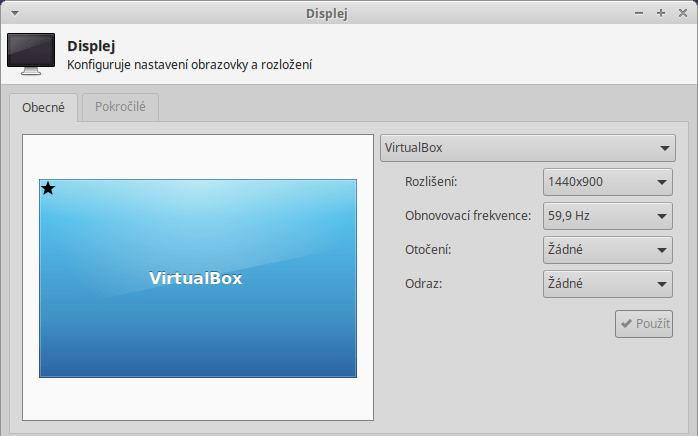
    Rozlišení zobrazení pracovní plochy změníte v nastavení Displej, kterou naleznete v kategorii Nastavení. Po spuštění aplikace se zobrazí okno viz. Obr. 1. Obecné Záložka Obecné obsahuje rozevírací nabídku typu monitoru, popřípadě typ více monitorů, záleží kolika vstupy disponuje grafická karta a kolik vstupů je z grafické karty zapojených do jednotlivých monitorů. Po vybrání konkrétního monitoru,…

  • Editor nabídky – MenuLibre

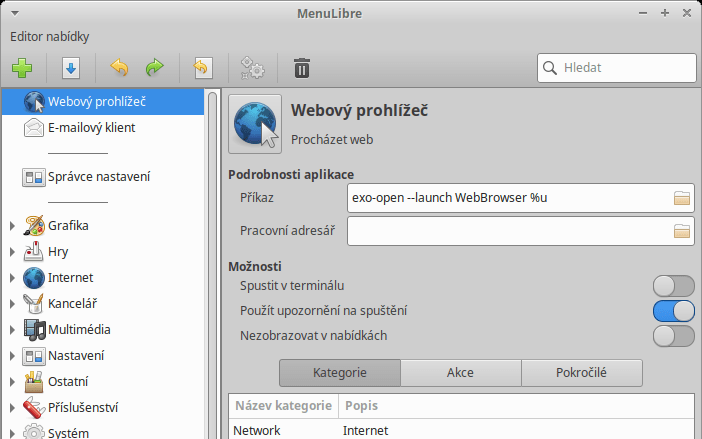
    Chtěli byste si upravit nabídku Whisker tak, jak by vyhovovala vám? V horní části okna Editor nabídky – MenuLibre se nachází řada ikon, každá z nich má svojí specifickou funkci. První zleva – zelené plus – umožňuje přidat tři položky. První položka Přidat spouštěč způsobí přidání spustitelného souboru jako například textový editor, hru, multimediální přehrávač…

  • Editor typů MIME

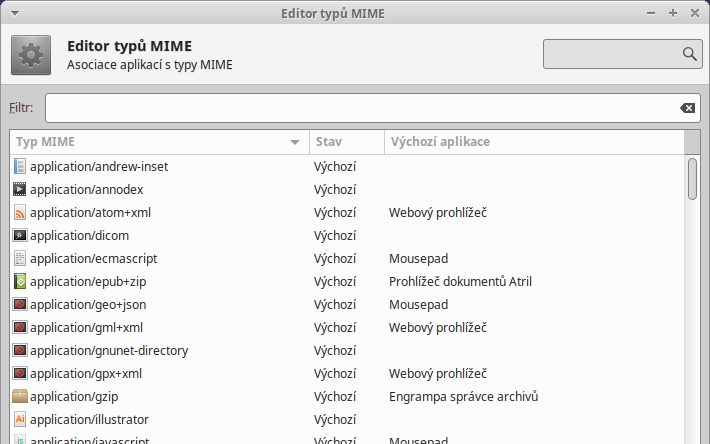
    Jestliže si z nějakého důvodu nepřejete, aby se soubor s určitou koncovkou otevíral v přidruženém programu, můžete toto změnit v Editor typů MIME. Různé soubory jsou asociovány s různými programy, což znamená že soubor s koncovkou soubor.xls otevírá aplikace LibreOffice Calc, což je alternativa k programu Microsoft Excel. Musíte znát konkrétní koncovku souboru a název…

  • Jazyková podpora

    Pravděpodobně většina z vás dá přednost česky mluvícímu operačnímu systému. To lze nastavit v aplikaci Jazyková podpora. Pokud při instalaci zvolíte češtinu, nemusíte se o nic starat a systém na vás mluví česky. Jako druhý jazyk systém používá angličtinu. Pokud v systému existuje program, který není počeštěn, je zvolen domovský jazyk který určil programátor (programátoři,…

  • Klávesnice

    Pro změnu nastavení, klávesových zkratek a rozložení klávesnice použijte nastavení Klávesnice. Na první záložce Chování zatrhněte, zda chcete Obnovit stav přepínače numlock po spuštění (zda chcete, aby byla numerická klávesnice po spuštění zapnutá nebo vypnutá). Stisknutím klávesy a její trvalé držení způsobíte opakované vysílání své předdefinované hodnoty. Toto opakování můžete vypnout v sekci Nastavení psaní….