Nastavení přihlašovací obrazovky
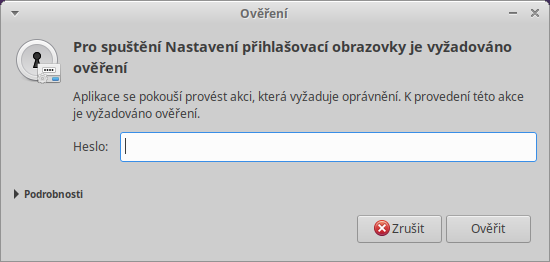
Po zapnutí počítače a nastartování systému se zobrazí přihlašovací obrazovka, pokud jste při instalaci operačního systému nezaškrtli automatické přihlašování. Aby jste se dostali do Nastavení přihlašovací obrazovky, bude po vás vyžádáno administrátorské heslo.
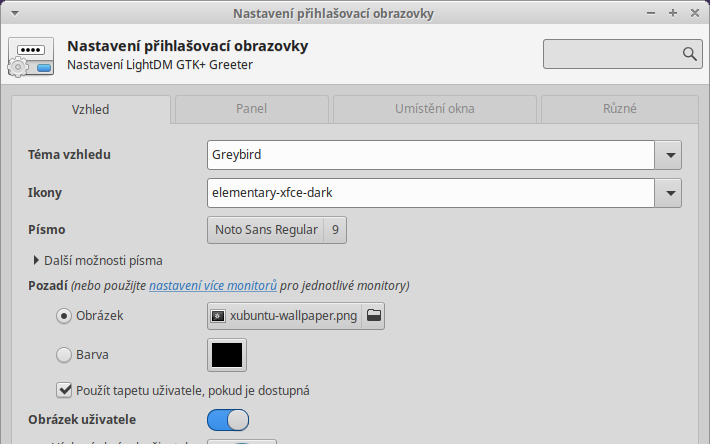
Po zadání hesla již máte možnost měnit různá nastavení. První záložka Vzhled, jak název napovídá, uzpůsobí podle vašich potřeb celkový obrazový dojem. V rozbalovací nabídce Téma vzhledu je k dispozici několik předdefinovaných motivů. Zrovna tak rozbalovací nabídka Ikony má v zásobě dostatečné množství různých vzhledů ikon.
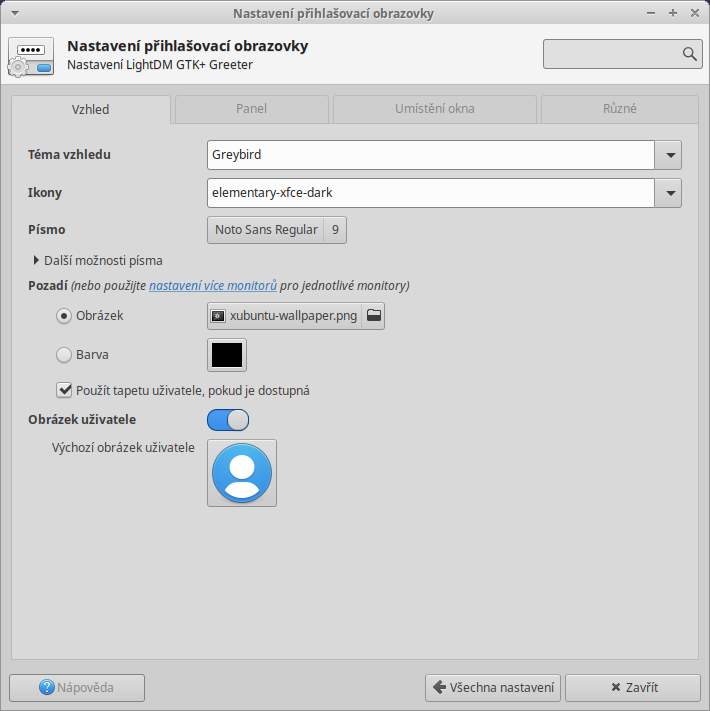
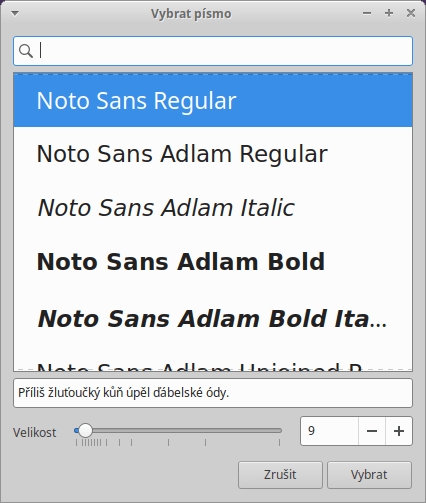
Po kliknutí na tlačítko vedle popisku Písmo otevřete okno s možností výběru z několika písem a s nastavením jeho velikosti. Tlačítkem Vybrat potvrdíte provedené změny.
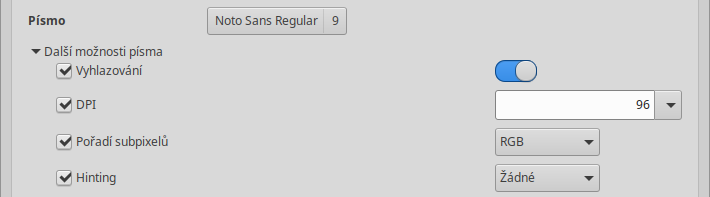
Po rozkliknutí v hlavním okně na nápis Další možnosti písma se rozbalí podrobnější nastavení jako vyhlazování, DPI, pořadí subpixelů a hinting.
Na Pozadí přihlašovací obrazovky si vyberte Obrázek, který připravili vývojáři Xubuntu, nebo si zvolte ze svého adresáře vlastní. Pokud nejste spokojeni s obrázkem, je zde na výběr Barva. Pokud máte dostupnou tapetu uživatele, zaškrtněte tuto možnost. Chcete-li vybrat Obrázek uživatele, zapněte tuto volbu. Kliknutím na ikonu můžete nechat výchozí obrázek avatara nebo z adresáře vybrat vámi uložený obrázek.
Panel
Stejně jak v systému, tak i na přihlašovací obrazovce se v horní části nachází Panel a na něm několik indikátorů, které můžete přidávat, odebírat či měnit jejich pořadí.
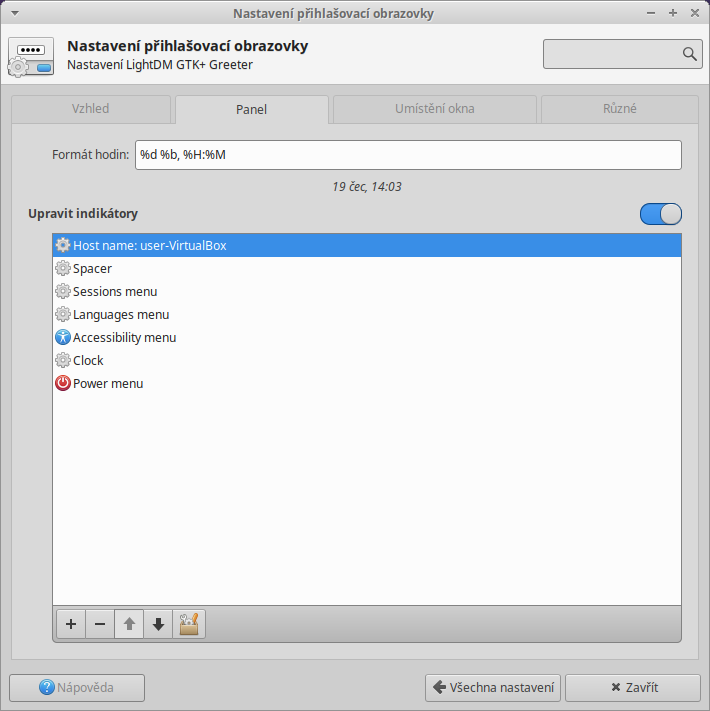
Pro úpravu konkrétního indikátoru na něj dvakrát klikněte. Otevře se dialogové okno kde nastavíte vlastnosti indikátoru. Stejným způsobem indikátor přidáte pokud kliknete na tlačítko označené plusem „+“ Na výběr máte možnost přidání indikátoru, mezery nebo oddělovače. Změny potvrdíte kliknutím na tlačítko OK.

V horní části okna se nachází položka Formát hodin, kde můžete nastavit vzhled hodin. Pod zadávacím políčkem vidíte náhled hodin.
Na záložce Umístění okna nastavíte pozici přihlašovacích údajů umístěných na přihlašovací obrazovce.

Pokud kliknete do levého spodního rohu obdelníku představujícího přihlašovací okno, tento odskočí směrem k pravému hornímu rohu. Takto nyní vypadá poloha přihlašovacího okna.
Pro jemnější doladění polohy okna slouží číselná nastavení a zaškrtávací položky. Pokud odškrtnete položku procenta – % číslo v rámečku představovuje posun okna v pixelech. Číselná nastavení jsou dvě. Vodorovná a svislá. Zaškrtávacími položkami můžete měnit počítání polohy zleva, zprava, ze shora a ze spodu.
Na poslední záložce Různé máte k dispozici usnadnění, jako například klávesnice na obrazovce, jež může být při startu vypnuta, zapnuta nebo se může spouštět dle posledního stavu. Další možností je spuštění čtečky obrazovky a zadání příkazu, který čtečku spustí. K dispozici máte tři volby – Vypnuto při startu, Zapnuto při startu a Zapamatovat poslední stav.
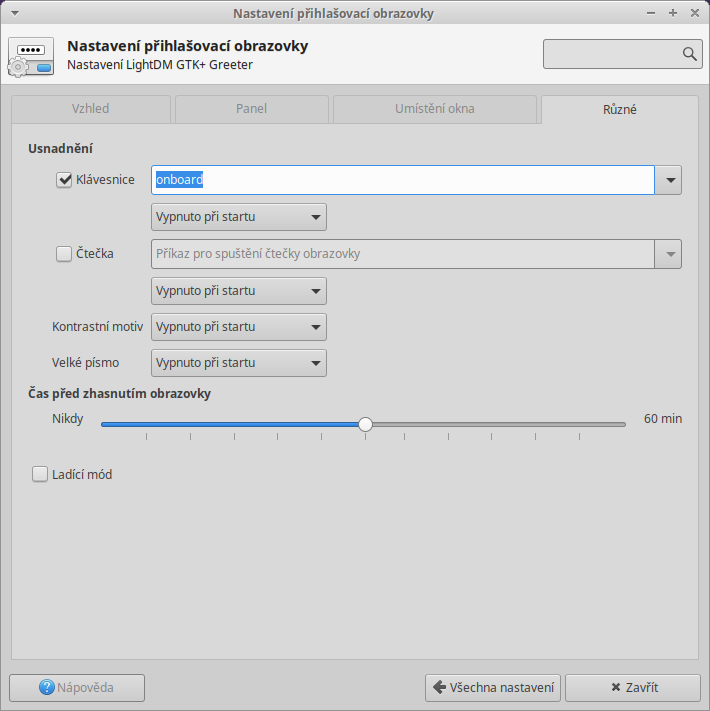
Stejné tři možnosti, jako výše uvedené, můžete nastavit u Kontrastního motivu a Velkého písma. Nakonec můžete nastavit Čas před zhasnutím obrazovky. Rozmezí nastavení je 0 – 60 minut. Pokud chcete, můžete zaškrtnout Ladící mód.