01 crop 4

Klávesnice

Pro změnu nastavení, klávesových zkratek a rozložení klávesnice použijte nastavení Klávesnice.
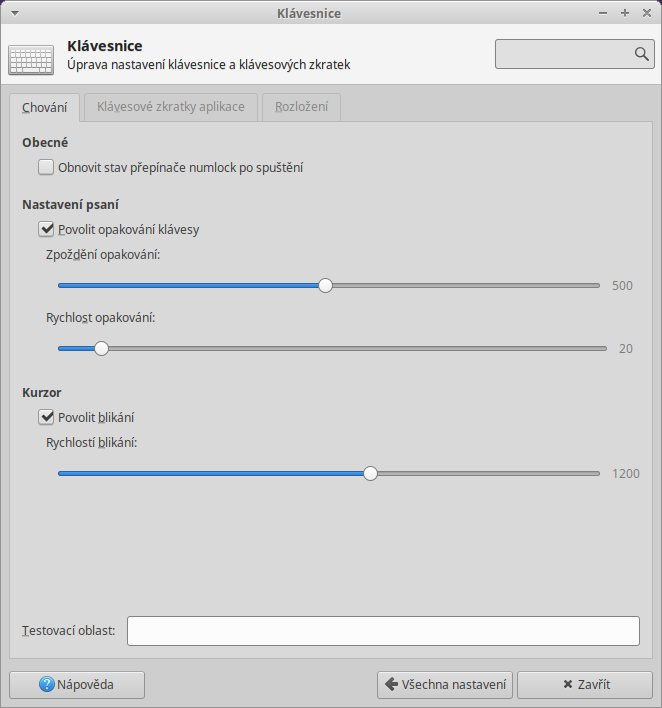
Obr.1 - Klávesnice
Obr.1 – Klávesnice

Na první záložce Chování zatrhněte, zda chcete Obnovit stav přepínače numlock po spuštění (zda chcete, aby byla numerická klávesnice po spuštění zapnutá nebo vypnutá). Stisknutím klávesy a její trvalé držení způsobíte opakované vysílání své předdefinované hodnoty. Toto opakování můžete vypnout v sekci Nastavení psaní. Posuvným jezdcem můžete nastavit prodlevu v milisekundách po stisknutí klávesy a začátku opakování této klávesy. Druhým posuvným jezdcem nastavíte rychlost opakování stále stisknuté klávesy nebo-li frekvenci generování kódu klávesy při jejím trvalém stisknutí. V sekci Kurzor můžete povolit nebo zakázat blikání kurzoru a posuvným jezdcem nastavit rychlost blikání kurzoru v milisekundách. Ve vstupním poli s názvem Testovací oblast vyzkoušejte svá nastavení provedená výše.

Klávesové zkratky aplikace

Na druhé záložce Klávesové zkratky aplikace vidíte klávesové zkratky přiřazené k různým aplikacím. Tyto klávesové zkratky si můžete změnit, odebrat nebo přidat nové. Vše přes tlačítka umístěná pod oknem s klávesovými zkratkami.
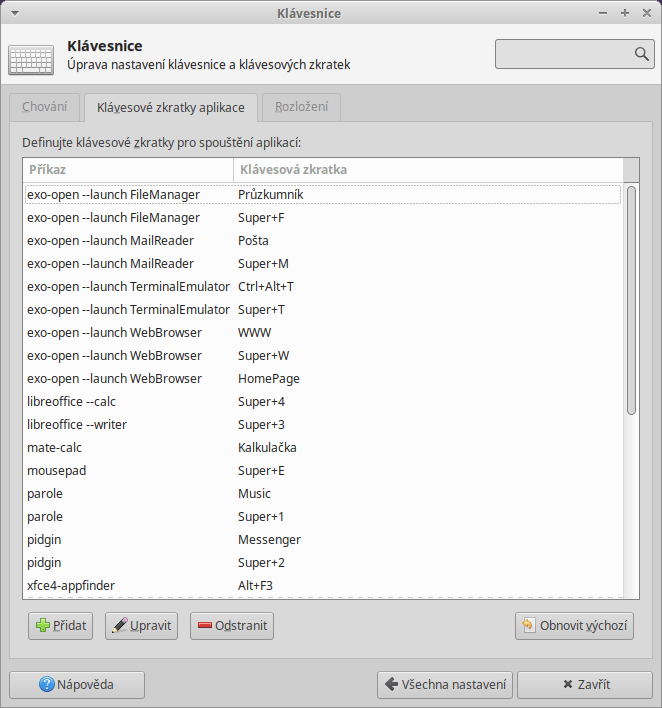
Obr.2 - Klávesnice
Obr.2 – Klávesnice

Rozložení může být použito podle výchozího nastavení systému nebo si můžete nastavit své volby na třetí záložce Rozložení. Pokud tuto volbu zrušíte, můžete si vybrat druh klávesnice, kterou chcete používat. Na výběr máte z nepřeberného množství klávesnic. V poli Rozložení klávesnice si můžete přidat či ubrat různá cizojazyčná rozložení. Pokud se chcete mezi jednotlivými rozloženími lehce přepínat, nastavte toto přepínání v rozbalovací nabídce Volba změny rozložení. Zde si můžete vybrat libovolnou vámi vyhovující klávesovou zkratku. Klávesa pro skládání má za následek to, že pokud si v rozevírací nabídce vyberete „spouštěcí klávesu“ (např. Caps Lock) pak jednoduše napíšete znaky jako € © ½ atd. Stiskněte klávesu „Caps Lock“ a rychle za sebou klávesu „E“ a klávesu „=“ a máte znak Euro €. Nebo „Caps Lock“ „o“ „c“ a máte znak Copyright ©. Nebo „Caps Lock“ „1“ „2“ a máte znak jedna polovina ½ atd.

Obr.3 - Klávesnice
Obr.3 – Klávesnice

Podobné příspěvky

  • Datum a čas

    Abyste mohli provést změnu data a času, musíte nejprve tuto funkci Odemknout. Po kliknutí na příslušné tlačítko zadejte administrátorské heslo. Poté již můžete upravit Časové pásmo, v kterém se právě nacházíte, Nastavení ruční nebo synchronizované se servery v internetu a konečně Čas a Datum.

  • Displej

    Rozlišení zobrazení pracovní plochy změníte v nastavení Displej, kterou naleznete v kategorii Nastavení. Po spuštění aplikace se zobrazí okno viz. Obr. 1. Obecné Záložka Obecné obsahuje rozevírací nabídku typu monitoru, popřípadě typ více monitorů, záleží kolika vstupy disponuje grafická karta a kolik vstupů je z grafické karty zapojených do jednotlivých monitorů. Po vybrání konkrétního monitoru,…

  • Editor nabídky – MenuLibre

    Chtěli byste si upravit nabídku Whisker tak, jak by vyhovovala vám? V horní části okna Editor nabídky – MenuLibre se nachází řada ikon, každá z nich má svojí specifickou funkci. První zleva – zelené plus – umožňuje přidat tři položky. První položka Přidat spouštěč způsobí přidání spustitelného souboru jako například textový editor, hru, multimediální přehrávač…

  • Editor typů MIME

    Jestliže si z nějakého důvodu nepřejete, aby se soubor s určitou koncovkou otevíral v přidruženém programu, můžete toto změnit v Editor typů MIME. Různé soubory jsou asociovány s různými programy, což znamená že soubor s koncovkou soubor.xls otevírá aplikace LibreOffice Calc, což je alternativa k programu Microsoft Excel. Musíte znát konkrétní koncovku souboru a název…

  • Jazyková podpora

    Pravděpodobně většina z vás dá přednost česky mluvícímu operačnímu systému. To lze nastavit v aplikaci Jazyková podpora. Pokud při instalaci zvolíte češtinu, nemusíte se o nic starat a systém na vás mluví česky. Jako druhý jazyk systém používá angličtinu. Pokud v systému existuje program, který není počeštěn, je zvolen domovský jazyk který určil programátor (programátoři,…

  • Myš a touchpad

    Na záložce Zařízení v nastavení Myš a touchpad můžete nastavit i několik zařízení, pokud je máte připojené k systému. Stačí vybrat v rozbalovací nabídce Zařízení. V sekci Tlačítka a odezva můžete nastavit, zda chcete ovládat myš levou nebo pravou rukou. Pokud změníte směr posouvání, obrátíte i funkčnost kolečka. Další možností nastavení je Akcelerace rychlosti ukazatele…