• Oznámení

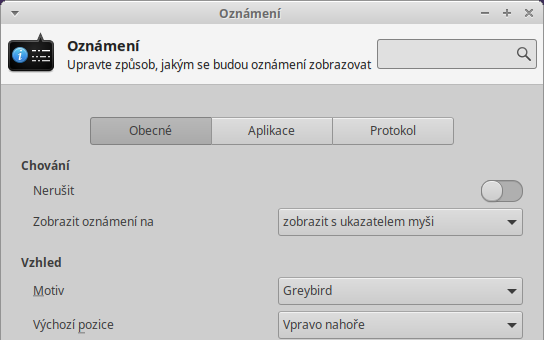
    Vzhled a funkčnost vyskakovacích bublin aplikací lze měnit nastavením nazvané Oznámení. Pokud v sekci Obecné povolíte položku Nerušit, budou zobrazována pouze neodkladná oznámení jako např. kapacita baterie při vybití. Zobrazit oznámení na vám dává na výběr, zda chcete, aby se zobrazovala na monitoru, kde se momentálně nachází myš, nebo na primárním monitoru. Tato nastavení mají…
  • Panel

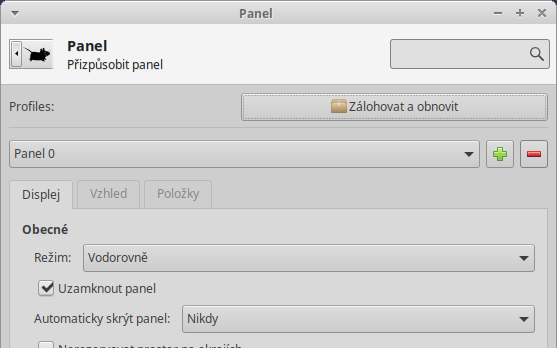
    Oznamovací lišta, nacházející se v horní části obrazovky se nazývá Panel. Vlevo se nachází nabídka Whisker, následuje oznamovací oblast spuštěných programů, ikona oznámení, sítě, baterie, pokud máte notebook, hlasitost reproduktorů a datum s časem. Pro úpravu oznamovací lišty slouží nastavení panelu. První položka s názvem Profiles dává na výběr, zda toto nastavení chcete zazálohovat, popřípadě…

  • Plocha

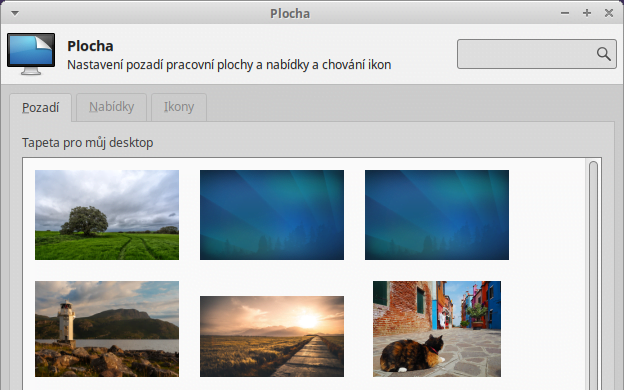
    Pro nastavení tapety, velikosti ikon, či zobrazení ikon na ploše slouží v nastavení ikona s názvem Plocha. Na první záložce s názvem Pozadí si vyberte tapetu, kterou použijete na vaší ploše. Na výběr máte 19 obrázků a jako výchozí tapeta je zvolena xubuntu-wallpaper.png. Pokud si přejete použít na plochu jiný obrázek než který je na…

  • Pracovní plochy

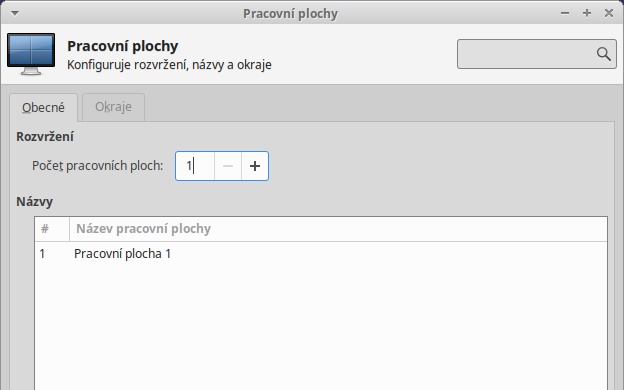
    V Xubuntu (respektive v jakémkoliv linuxu) můžete pro svojí práci využívat více než jednu plochu. Mezi plochami se nejjednodušším způsobem můžete přepínat klávesovou zkratkou Ctrl+Alt+šipka vpravo a zpět, tedy Ctrl+Alt+šipka vlevo. K dispozici můžete mít kolik ploch chcete, maximálně však 100 ploch. Standardní instalace Xubuntu obsahuje jednu plochu. Já používám na notebooku čtyři plochy, na…

  • Profily barev

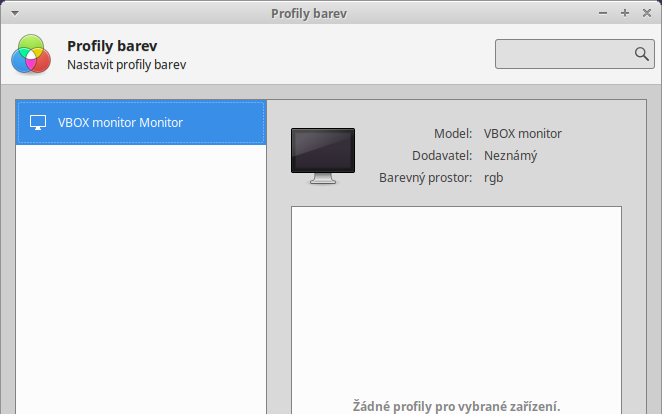
    Profily barev je sada dat, která charakterizují buď zařízení, jako je projektor, nebo prostor barev, jako je sRGB. Většina profilů barev bývá ve formátu ICC, což je malý soubor s koncovou souboru .icc nebo .icm. Profil barev může být vložen do obrázku, aby definoval rozsah gamutu pro data. Tím se zajistí, že uživatelé uvidí stejné…

  • Profily panelu

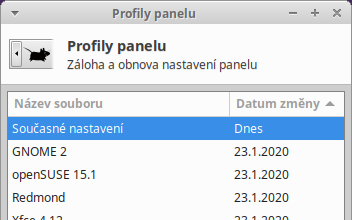
    Vzhled panelu (lišty) v Xubuntu můžete kdykoliv změnit a přizpůsobit si ho tak, aby vám k vaší práci sloužil co nejlépe. K tomuto účelu slouží v nastavení položka Profily panelu. V hlavním okně si můžete vybrat z několika přednastavených vzhledů. Po výběru konkrétního vzhledu ze seznamu tlačítkem s ozubenými koly nastavíte tento motiv. Po kliknutí…

  • Správa napájení

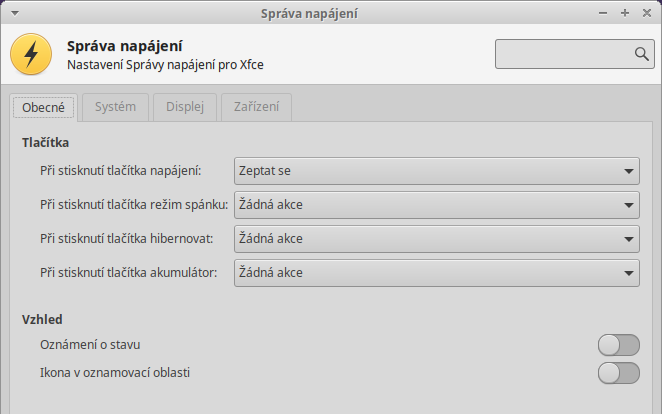
    Ne vždy musí počítač běžet naprázdno a plýtvat tak drahocennou energií a zároveň ho nemusíte nutně vypínat, když víte, že za půl hodiny se k němu opět vrátíte. Na kartě Obecné v Správa napájení máte k dispozici několik možností nastavení. Můžete jednotlivým tlačítkům, která jsou k tomu určená, přiřadit funkce, které se mají vykonat při…

  • Správce oken

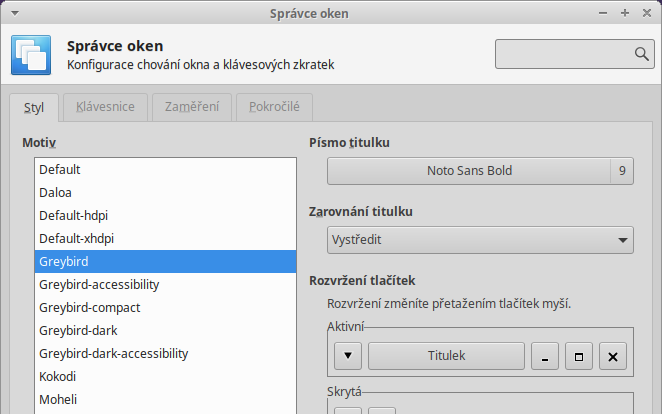
    Styl Tak, jako si můžete měnit vzhled panelu, můžete si měnit i vzhled oken aplikací v nastavení Správce oken. V první záložce Styl máte předdefinováno 12 motivů vzhledu oken. Pokud si chcete prohlídnout, jak jednotlivé motivy vypadají, stačí na konkrétní kliknout a změny se ihned projeví. V rozevíracím seznamu Písmo titulku si můžete vybrat, jakým…

  • Šetřič obrazovky

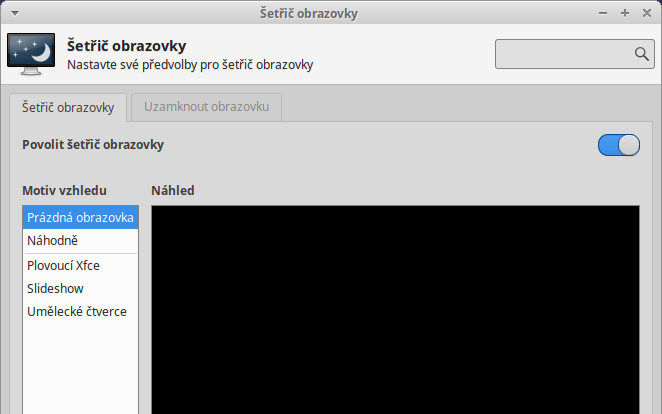
    Pokud si přejete používat šetřič obrazovky, měly byste ho v nastavení zapnout. K tomu slouží příslušná karta s názvem Šetřič obrazovky. Na první záložce se nachází možnost Povolit šetřič obrazovky, kterým povolíte tuto funkci. V motivu vzhledu máte na výběr 5 možností spořiče obrazovky. Při Prázdné obrazovce se nevykresluje nic jen obrazovka ztmavne. Při každém…